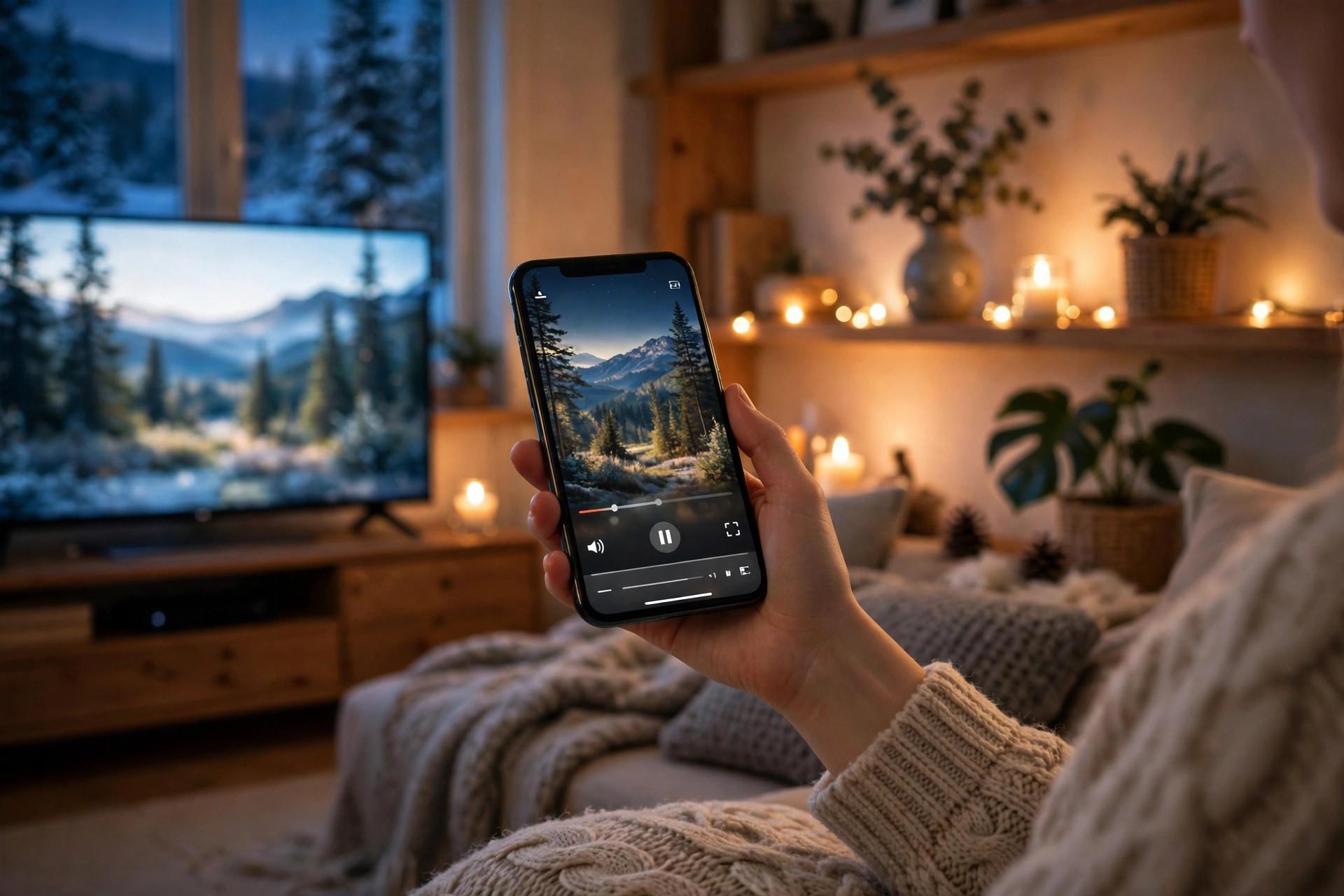
IPTV Smarters Pro on monipuolisin IPTV-soitin, koska se toimii lähes kaikilla laitteilla: Android-puhelin, iPhone, iPad, Firestick, Android TV, Windows ja Mac. IPTV Smarters Pro Suomi tarkoittaa, että yksi sovellus riittää kaikkiin laitteisiisi — asennat sen kerran, kirjaudut samoilla tunnuksilla ja katsot Yleä kotona, Liigaa mökillä ja elokuvia junassa.
Asennus puhelimeen kestää kaksi minuuttia. Avaa Google Play Kauppa tai App Store, hae IPTV Smarters Pro ja asenna se. Avaa sovellus, valitse Kirjaudu sisään Xtream Codes API:lla ja syötä käyttäjätunnus, salasana ja palvelimen URL-osoite, jotka saat WhatsAppissa. Paina Lisää käyttäjä ja odota, kunnes kanavat, elokuvat ja EPG latautuvat.
IPTV Smarters Suomi – asennus puhelimeen
Kanavien selaus on Smarters Prossa selkeää. Live-TV, elokuvat ja sarjat ovat omilla välilehdillään, ja hakutoiminto löytää kanavan nimellä. Jos etsit Yle TV1:tä, kirjoita Yle hakuun. Suosikit saa tallennettua tähdellä, ja viimeksi katsotut kanavat näkyvät etusivulla. EPG-opas näyttää illan ohjelmat, ja catch-up toimii kanavilla, joilla se on käytössä.
Hinta on 4K Medialla selkeä, eikä laskuun tule yllätyksiä — katso hinnat ja paketit ennen valintaa. Basic maksaa $14.99 kuukaudessa, $24.99 kolmelta kuukaudelta, $39.99 kuudelta kuukaudelta ja $59.99 kahdeltatoista kuukaudelta. Premium maksaa $19.99, $49.99, $79.99 ja $99.99 samoilla jaksoilla, ja usean laitteen paketit maksavat $159.99, $224.99 ja $269.99 vuodessa. Maksu onnistuu kortilla, aktivointi tapahtuu WhatsAppissa, ja tunnukset saat yleensä muutamassa minuutissa. Jos palvelu ei toimi eikä tuki pysty korjaamaan sitä, palautus onnistuu 7 päivän kuluessa ostosta ja vuositilauksissa 30 päivän kuluessa.
IPTV Smarters Pro Suomi – kirjautuminen ja kanavat
Firestickissä Smarters Pro asennetaan Amazon Appstoresta. Jos sovellusta ei löydy kaupasta, voit ladata IBO Pro Playerin via Downloader (ask on WhatsApp for the current code), mutta Smarters Pro on useimmille parempi valinta Firestickissä, koska sen käyttöliittymä toimii kaukosäätimellä. Firestickin asennus käy läpi molemmat vaihtoehdot askel askeleelta.
- Toimii Androidilla, iPhonella, Firestickillä ja TV:ssä
- Xtream Codes -kirjautuminen samoilla tunnuksilla
- Live-TV, elokuvat ja sarjat omilla välilehdillään
- Haku, suosikit ja EPG-ohjelmaopas
- Catch-up kanavilla, joilla se on käytössä
Näin aloitat tänään
Vertailu TiviMateen on selkeä: TiviMate on parempi Android TV:ssä, Smarters Pro on parempi puhelimessa ja tabletilla. Jos katsot pääasiassa puhelimella, valitse Smarters Pro. Jos katsot televisiosta, TiviMaten opas on oikea paikka aloittaa. Molemmat toimivat samoilla 4K Median tunnuksilla.
Aloittaminen onnistuu ilman teknikkoa. Firestickissä lataat IBO Pro Playerin via Downloader (ask on WhatsApp for the current code), Samsung- ja LG-televisiossa avaat IBO Playerin sovelluskaupasta, ja Android TV:ssä TiviMate hoitaa homman. Puhelimessa ja tabletilla IPTV Smarters Pro on nopein valinta. Käyttäjätunnus, salasana ja palvelimen osoite tulevat WhatsAppissa, ja tuki vastaa suomeksi vuorokauden ympäri. Jos jokin kanava ei lataudu, viesti tukeen riittää — et tarvitse erillistä asennuskäyntiä.
Smarters Pro Firestickissä ja älytelevisiossa
| Laite | Kauppa | Asennus |
|---|---|---|
| Android | Google Play | 2 min |
| iPhone | App Store | 2 min |
| Firestick | Amazon Appstore | 3 min |
| Windows/Mac | Valmistajan sivu | 5 min |
Mitä tarvitset alkuun? Tarvitset internetyhteyden, laitteen ja sovelluksen — siinä kaikki. Televisio, Firestick, puhelin tai tabletti riittää, eikä antennia tarvita, koska kanavat tulevat internetin kautta. Nopeudeksi riittää 10 megabittiä Full HD -kuvaan ja 25 megabittiä 4K-kuvaan, ja Elisan tai Telian tavallinen 100 megan liittymä riittää useimmille kodeille. Jos kotonasi on useita katsojia, Ethernet-kaapeli televisioon vakauttaa kuvan iltaisin. EPG-ohjelmaopas näyttää illan ohjelmat etukäteen, suosikit pitävät omat kanavasi listan kärjessä, ja tallenteet sekä catch-up auttavat, jos missaat lähetyksen. Kun laite on valmis, kirjaudut sisään tunnuksilla, jotka tulevat WhatsAppissa, ja ensimmäinen kanava näkyy yleensä alle minuutissa.
Jos kirjautuminen epäonnistuu, tarkista tunnukset ensin. Kopioi käyttäjätunnus, salasana ja palvelimen osoite WhatsApp-viestistä suoraan — yksi väärä merkki riittää estämään kirjautumisen. Jos kanavat eivät lataudu, päivitä soittolista sovelluksen asetuksista. Puskuroinnin korjausopas auttaa kuvan ongelmissa.
Smarters Pro vai TiviMate?
Vertaile ennen kuin tilaat, mutta vertaile oikeita asioita. Halvin hinta ei auta, jos Liiga-ottelu puskuroi kolmannessa erässä tai tuki ei vastaa lauantai-iltana. Katso ensin, näkyvätkö Yle, MTV3 ja Nelonen, sitten urheilu ja elokuvat, ja lopuksi hinta. 4K Median Basic maksaa $14.99 kuukaudessa ja Premium $19.99 kuukaudessa, ja 12 kuukauden paketit maksavat $59.99 ja $99.99. Jos katsot televisiota joka päivä, pitkä paketti säästää satoja euroja vuodessa verrattuna operaattorin pakettiin. Jos katsot vain satunnaisesti, yhden kuukauden paketti on oikea valinta — voit vaihtaa pidempään milloin tahansa.
Jos jokin ei toimi, apu on lähellä. Paras IPTV Suomi -vertailu auttaa valinnassa, ja tuki vastaa WhatsAppissa suomeksi vuorokauden ympäri, myös viikonloppuisin ja otteluiltoina. Kerro viestissäsi laitteesi nimi, sovellus ja kanava, joka ei toimi, niin saat vastauksen yleensä muutamassa minuutissa. Useimmat ongelmat ratkeavat käynnistämällä sovellus uudelleen, päivittämällä soittolista tai tarkistamalla internetyhteyden nopeus. Jos ongelma on palvelimen puolella, tuki korjaa sen ja ilmoittaa sinulle, kun kanava toimii taas.
Ennen maksamista kannattaa käyttää ilmaista 24 tunnin kokeilua. Se ei vaadi korttia, eikä tilaus jatku automaattisesti. Katso omat kanavasi, testaa kuva illalla ja lähetä viesti tuelle — yksi ilta kertoo palvelusta enemmän kuin mikään vertailu. Jos olet tyytyväinen, valitse paketti, joka sopii katseluusi: Basic riittää, jos katsot pääasiassa suomalaisia kanavia, Premium on oikea valinta, jos katsot urheilua, elokuvia ja sarjoja joka päivä. Jos et ole tyytyväinen, et maksa mitään, ja voit kysyä tuelta lisää ennen päätöstä.
Mikä IPTV Smarters Pro on ja kenelle se sopii
IPTV Smarters Pro on suosituin IPTV-soitin puhelimessa, tabletilla ja tietokoneella. Se toimii Androidilla, iPhonella, iPadilla, Windowsilla ja Macilla, ja sen käyttöliittymä on tehty kosketusnäytölle. Suomalaisessa kodissa Smarters Pro pyörii usein puhelimessa, kun televisio näyttää toista ohjelmaa, tai tabletilla, kun lapset katsovat sarjaa omassa huoneessaan. Sovellus tukee Xtream Codes -kirjautumista, M3U-soittolistoja, EPG:tä, catch-upia, suosikkeja ja useita profiileja, ja se on ilmainen ladata.
Smarters Pro on soitin, ei palvelu: se ei sisällä kanavia, vaan se näyttää kanavat, jotka tulevat 4K Median tilauksesta. Tunnukset — käyttäjätunnus, salasana ja palvelimen osoite — tulevat WhatsAppissa, ja ne syötetään sovellukseen kerran, minkä jälkeen sovellus muistaa ne. Jos käytät televisiota, TiviMate on usein parempi valinta, koska sen käyttöliittymä on tehty kaukosäätimelle. Jos käytät puhelinta tai tablettia, Smarters Pro on paras valinta. Molemmat käyttävät samoja tunnuksia, joten voit käyttää molempia samalla tilauksella.
Asennus puhelimeen ja tablettiin vaihe vaiheelta
Asennus Android-puhelimeen on suoraviivainen: avaa Google Play Kauppa, hae IPTV Smarters Pro ja asenna sovellus. Avaa sovellus, valitse Kirjaudu sisään Xtream Codes API:lla ja syötä käyttäjätunnus, salasana ja palvelimen URL-osoite, jotka lähetämme sinulle WhatsAppissa. Paina Lisää käyttäjä ja odota, kunnes kanavat ja EPG latautuvat. Lataus kestää yleensä minuutin tai kaksi. IPhonella ja iPadilla asennus toimii samalla tavalla App Storesta, ja kirjautuminen on identtinen.
Windowsilla ja Macilla Smarters Pro asennetaan sovelluskaupasta tai valmistajan sivulta, ja kirjautuminen toimii samalla tavalla. Tietokoneella katselu sopii silloin, kun televisio on varattu tai kun katsot ottelua työhuoneessa. Jos käytät Smarters Prota usealla laitteella, muista laitemäärä: Premiumin 12 kuukauden paketit kattavat 2, 3 tai 4 laitetta 159.99, 224.99 ja 269.99 dollarilla vuodessa. Jos yrität katsoa viidennellä laitteella, se ei toimi, ennen kuin päivität pakettia.
Live-TV, elokuvat ja sarjat Smarters Prossa
Smarters Pro jakaa sisällön kolmeen osaan: live-TV, elokuvat ja sarjat. Live-TV:ssä kanavat on jaettu ryhmiin: suomalaiset kanavat, urheilu, uutiset, elokuvat, lastenkanavat ja kansainväliset kanavat. Voit selata kanavia ryhmittäin tai hakea kanavan nimellä. Elokuvat-osiossa 185 000 elokuvaa on jaettu lajeittain: toiminta, komedia, draama, jännitys, perhe-elokuvat ja dokumentit. Sarjat-osiossa 49 000 sarjaa on jaettu samalla tavalla, ja voit jatkaa sarjaa siitä, mihin jäit.
Suosikit toimivat samalla tavalla kuin TiviMatessa: tallenna Yle TV1, MTV3, Nelonen ja urheilukanavat suosikkeihin, niin ne löytyvät yhdellä napautuksella. EPG näyttää illan ohjelmat, ja catch-up auttaa, jos myöhästyt ohjelman alusta. Jos katsot sarjaa, Smarters Pro muistaa, missä jaksossa olet, ja jatkaa siitä automaattisesti. Jos katsot elokuvaa, voit vaihtaa ääniraidan ja tekstityksen kielen asetuksista — suomenkieliset tekstitykset löytyvät monesta elokuvasta.
Smarters Pron yleisimmät ongelmat ja korjaukset
Yleisin ongelma on kirjautumisen epäonnistuminen: sovellus sanoo, että käyttäjätunnus tai salasana on väärä. Tarkista tunnukset merkki merkiltä WhatsApp-viestistä, sillä yksi väärä merkki estää kirjautumisen. Varmista myös, että palvelimen osoite on oikein, mukaan lukien http-alku ja porttinumero. Toinen yleinen ongelma on kanavien latautumisen hitaus: jos kanavaluettelo on iso, lataus voi kestää muutaman minuutin ensimmäisellä kerralla. Odota rauhassa, äläkä sulje sovellusta kesken latauksen.
Jos kuva pätkii puhelimessa, syy on usein mobiilidatayhteydessä tai Wi-Fi:ssä. Kokeile Wi-Fi-yhteyttä, jos käytät mobiilidataa, tai toisinpäin. Jos sovellus kaatuu, päivitä se uusimpaan versioon sovelluskaupasta tai käynnistä puhelin uudelleen. Jos EPG näyttää tyhjää, päivitä soittolista asetuksista. Jos mikään ei auta, ota yhteyttä tukeen WhatsAppissa ja kerro, mitä laitetta käytät ja mitä näytöllä lukee. Tuki vastaa vuorokauden ympäri.
Smarters Pro vastaan TiviMate: kumpi sinun laitteeseesi
Valinta riippuu laitteesta ja katselutavasta. Puhelimessa, tabletilla ja tietokoneella Smarters Pro on paras, koska sen käyttöliittymä toimii kosketusnäytöllä ja hiirellä. Televisiossa, Android TV:ssä ja Firestickissä TiviMate on paras, koska sen käyttöliittymä on tehty kaukosäätimelle. Jos käytät molempia, käytä molempia: Smarters Pro puhelimessa ja TiviMate televisiossa, samoilla tunnuksilla. Näin saat parhaan kokemuksen jokaisella laitteella ilman, että maksat kahdesta tilauksesta.
Jos käytät Apple TV:tä, Smarters Pro on saatavilla myös sille, ja kirjautuminen toimii samalla tavalla. Jos käytät Samsung- tai LG-televisiota, IBO Player on parempi valinta kuin Smarters Pro, koska Smarters Pro ei ole saatavilla kaikissa älytelevisioissa. Lisää Samsungista ja LG:stä löydät artikkelista IPTV Samsung- ja LG-televisiossa, ja TiviMatesta artikkelista TiviMate IPTV Suomi.
- Smarters Pro on soitin puhelimeen, tablettiin ja tietokoneelle — ei palvelu
- Asennus: Google Play Kaupasta tai App Storesta, kirjautuminen Xtream Codesilla
- Live-TV, 185 000 elokuvaa ja 49 000 sarjaa samassa sovelluksessa
- Suosikit, EPG ja catch-up toimivat kaikilla laitteilla
- Televisiossa TiviMate on parempi, puhelimessa Smarters Pro
Smarters Pro televisiossa ja usean profiilin käyttö
IPTV Smarters Pro toimii myös Android TV:ssä ja Apple TV:ssä, vaikka TiviMate on televisiossa usein parempi valinta. Android TV:ssä Smarters Pro asennetaan Google Play Kaupasta, ja kirjautuminen toimii samalla tavalla kuin puhelimessa: Xtream Codes -tunnukset WhatsAppista, soittolistan lataus ja EPG:n päivitys. Apple TV:ssä Smarters Pro on saatavilla App Storesta, ja kaukosäädin toimii sovelluksen kanssa hyvin. Jos käytät vain yhtä sovellusta kaikilla laitteilla, Smarters Pro on järkevä valinta, koska opit yhden käyttöliittymän ja käytät sitä kaikkialla.
Usean profiilin käyttö on hyödyllistä perheessä: voit luoda erillisen profiilin aikuisille ja lapsille, ja jokainen profiili näyttää omat suosikkinsa ja katseluhistoriansa. Lasten profiili näyttää vain lastenohjelmat ja perhe-elokuvat, aikuisten profiili näyttää kaiken. Profiilien vaihtaminen onnistuu sovelluksen asetuksista, ja se vie vain muutaman sekunnin. Jos kotona on lapsia, käytä profiileja ja lapsilukkoa yhdessä: profiili piilottaa aikuisten kanavat, ja PIN-koodi estää profiilin vaihtamisen ilman lupaa. Lue lisää perheen katselusta artikkelista IPTV lapsille ja perheelle.